Gemini 是什麼?
Gemini 是一種對話型 AI 助手。你可以輸入問題或工作指令,請它解釋概念、撰寫內容、整理重點、分析圖片,或在支援的情況下配合連接的 Google 服務處理資訊。
它不是 Google 搜尋結果的替代品,也不代表回答已經由官方或專業人員驗證。當內容涉及數字、來源、政策或重要決策時,仍需要回到原始資料確認。
回答得流暢,不等於已經查證過。
哪些人適合使用 Gemini?
如果你的日常工作經常使用 Gmail、Google Drive、Google 文件、Google 地圖或其他 Google 服務,Gemini 值得納入測試。它能讓 AI 協作更接近原本的工作環境,減少在不同工具之間重新整理資訊的負擔。
即使沒有連接其他服務,也可以把 Gemini 當作一般 AI 助手,用來提問、發想、寫作、翻譯、整理資訊與理解圖片。
常見用途
- 撰寫、修改或翻譯文字。
- 將主題整理成清單、表格或步驟。
- 根據圖片或文件提出問題。
- 協助規劃行程、學習方向與工作內容。
- 在帳號支援且權限允許時,整理 Google 服務中的資訊。
第一次使用的五個步驟
使用正確的 Google 帳號登入
進入 Gemini 網頁或行動裝置應用程式前,先確認目前使用的是個人帳號、工作帳號還是學校帳號。不同帳號與管理政策可能影響可使用的功能及服務。
建立新對話並輸入需求
在輸入框說明你要完成的工作。第一次練習可以選擇一項不敏感的任務,例如整理公開資訊、修改一段文字或規劃文章架構。
視需要加入圖片或文件
若介面提供附加檔案功能,可以加入圖片或文件,再說明要 Gemini 觀察哪個部分。不要只上傳檔案,應明確交代任務及希望得到的結果。
需要時指定連接的服務
如果帳號支援連接應用程式,可以在設定中檢查已連接的服務,並依介面提供的方式指定要使用的應用程式。連接前要了解它可存取哪些資訊與執行哪些動作。
核對來源與權限
完成後檢查內容是否來自正確帳號、文件與時間範圍。若 Gemini 無法取得資料,不要假設資料不存在,應先確認權限、連接狀態與管理設定。
Gemini 的提示詞怎麼寫?
Gemini 同樣適合使用「任務、背景、對象、格式、限制」的結構。當需要它處理 Google 工作資訊時,還要加入資料來源與時間範圍。
通用範本
請協助我【任務】。請使用【指定資料或服務】中的內容,範圍是【時間/文件】。結果要給【對象】閱讀,請用【格式】呈現。必須包含【重點】,沒有找到的資訊請標記「未確認」,不要自行補寫。
這樣可以降低資料範圍不清楚造成的誤解,也讓使用者比較容易核對結果。
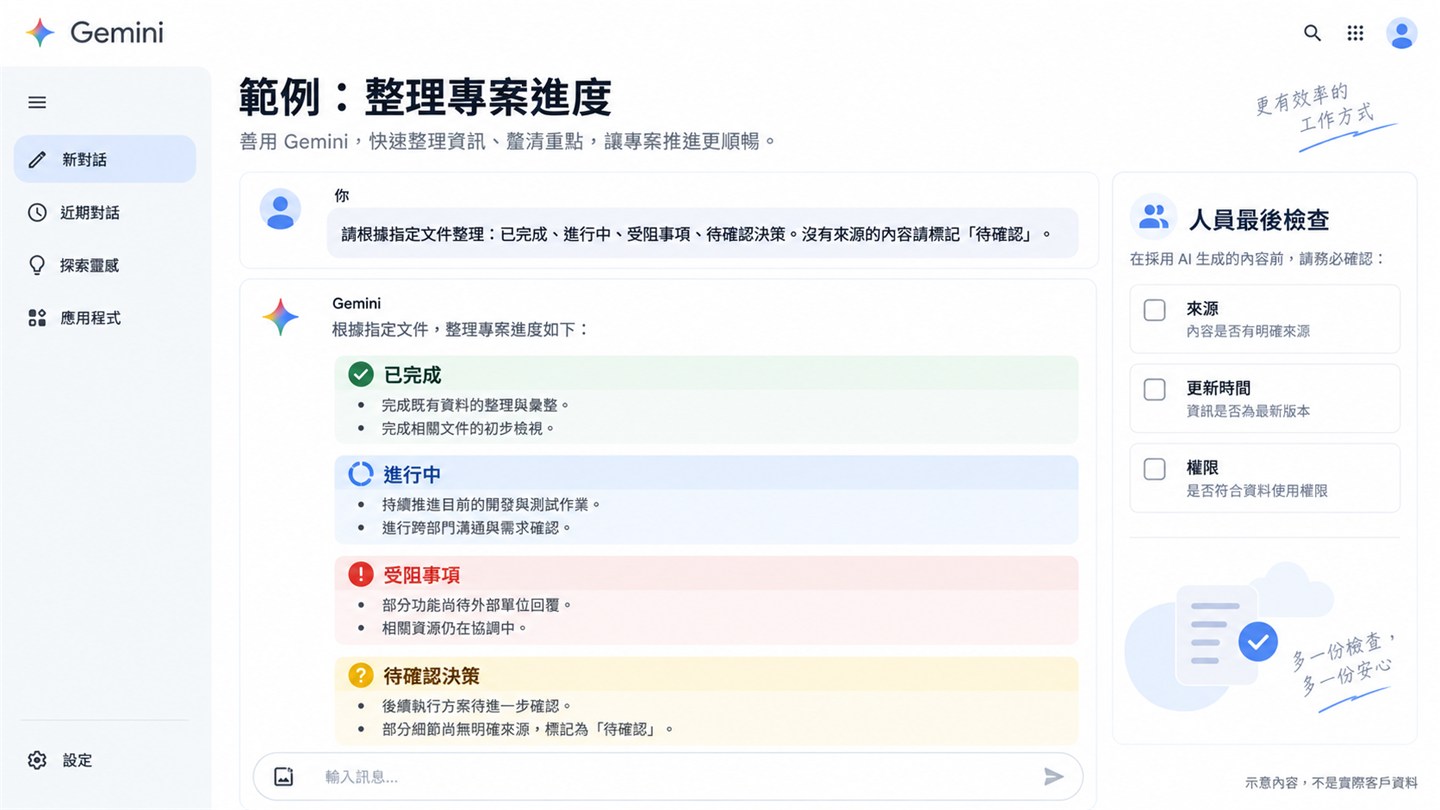
三個實際工作範例
情境一:整理郵件行動事項
提示詞
請根據我指定的郵件內容,整理已確認事項、待回覆問題與下一步行動。不要推測寄件者沒有說明的期限;若資訊不足,請列出需要我確認的地方。
使用前需先確認帳號能否使用相關連接功能,以及企業是否允許 AI 處理這類郵件。
情境二:理解圖片資訊
提示詞
請觀察這張圖片,先描述畫面中可確認的文字與元素,再以一般企業主能理解的方式說明它可能代表什麼。看不清楚的地方請直接標記,不要猜測。
情境三:建立簡報架構
提示詞
我要向不熟悉 AI 的主管介紹【主題】。請提出八頁簡報架構,每頁包含一個標題、一句重點與建議圖像。避免技術術語,也不要加入沒有來源的統計數字。
連接 Google 服務前要先知道什麼?
「可以連接」不代表「所有資料都會自動開放」。實際可使用的應用程式、資料類型與操作方式,會受到帳號、裝置、地區、管理員設定和活動紀錄設定影響。
企業使用前應確認三件事:哪些帳號可以啟用、哪些資料允許由 AI 處理,以及使用者如何確認 Gemini 使用了正確來源。若找不到某項功能,先查閱帳號及管理設定,不要依照其他人的畫面直接判斷。
如何讓 Gemini 的回答更好?
提供明確的資料範圍。例如,不要只說「整理我的文件」,而要指定文件名稱、資料夾、日期或你貼上的內容,並說明需要摘要、比較還是行動清單。
處理圖片時,指出要觀察的區域與問題;處理長文時,先要求列出架構或疑點,再進行改寫。若答案需要最新資訊,要求列出來源,並親自開啟來源頁面核對。
在同一段對話中逐步修正需求,也比每次重新開始更容易保留工作背景。不過,新的專案或不同客戶資料應適當分開,避免上下文混用。
哪些事情不應直接交給 Gemini?
Gemini 可以和 n8n 一起使用嗎?
Gemini 適合理解與產生內容,n8n 適合連接系統與自動執行流程。兩者可以組合,例如先讓 AI 將表單中的自然語言整理成欄位,再由 n8n 驗證資料、寫入系統與發送通知。
正式流程需要處理權限、錯誤、欄位變動與人工確認。不要因為接入 AI,就跳過原有的資訊安全與營運控制。
常見問題
Gemini 一定要使用 Google 帳號嗎?
實際登入方式與可用範圍應以所在地區、裝置及官方介面為準。若要使用與帳號資料相關的連接功能,通常需要登入支援的 Google 帳號。
Gemini 會自動讀取所有 Gmail 和 Drive 資料嗎?
不能這樣假設。可用服務與資料存取會受到帳號、權限、設定與企業管理政策影響,使用前應逐項確認。
可以上傳圖片請 Gemini 分析嗎?
在介面支援時可以。請同時說明要觀察的內容,並避免上傳含有不必要個資或機密資訊的圖片。
Gemini 的答案就是 Google 搜尋結果嗎?
不是。AI 產生的回答仍可能不完整或不正確,需要檢查來源及原始資料。
公司應該直接全面啟用嗎?
建議先從少量、低風險的工作情境測試,確認資料規範、權限與驗收方法後,再逐步擴展。
從既有工作情境開始測試
先選一項你原本就在 Google 工作環境中完成的任務,例如整理公開文件、規劃會議內容或修改信件草稿。記錄原本的步驟,再觀察 Gemini 是否真的減少整理與切換工作。
如果任務需要跨系統傳遞資料或在事件發生後自動執行,才進一步評估 n8n。選工具的目的不是增加工具數量,而是讓工作流程更清楚、更安全。
其他工具教學
資料來源
The next generation doesn’t wait. It advances.
想評估 Gemini 是否適合你的團隊?
Genvance 協助企業盤點帳號環境、資料規範與實際工作情境,建立適合新手採用的 AI 工具培訓與導入方式。
預約 AI 導入諮詢